AOYAMA Koji's プログラミングブログ - プログラミングを楽しく体験

自分専用の用語集で表記揺れチェック:グロッサリーチェッカー全員向け(プログラミング無関係)

2025/09/15
自分専用の用語集で表記揺れチェック:グロッサリーチェッカー

 自分専用の用語集で表記揺れを自動検出する無料Webアプリ。 テキストペーストまたはファイルのドラッグ&ドロップで瞬時にチェックする文章校正ツールです。 Webブラウザー完結ですので安心してご利用いただけます。
 一度記述した用語設定は保存されますので、 文章のお仕事や創作活動をしている皆さま、よろしければぜひご活用ください。 表記揺れ確認にかかっていた時間を短縮しましょう!

プログラミングブログ記事一覧


[PR]

グロッサリーチェッカー


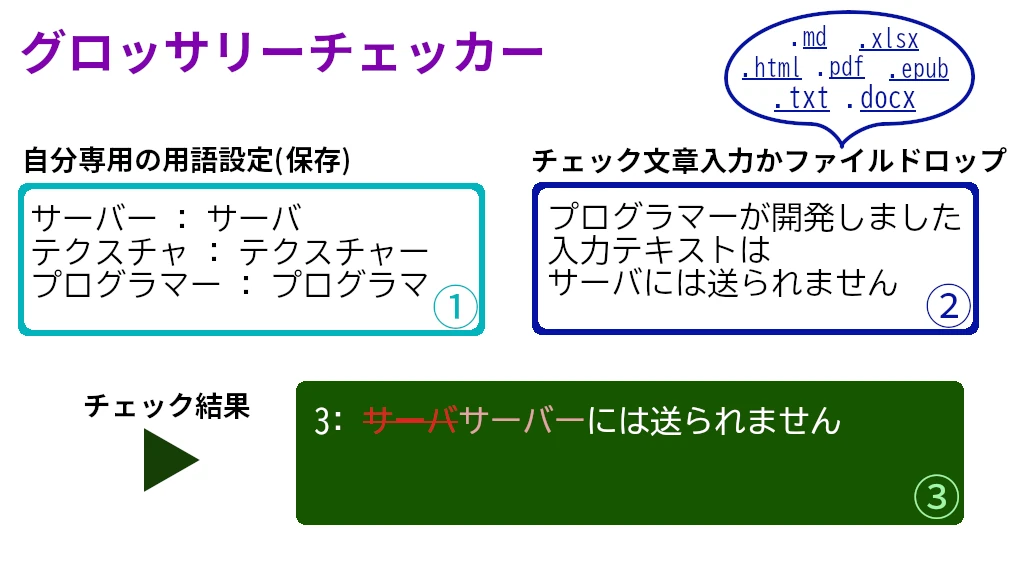
 表記揺れをチェックしてみましょう! まずは下記の例をそのままお試しいただくか「用語設定」を編集し、チェック文章にテキストペーストするかファイルをドラッグ&ドロップなどで読み込で、用語チェックしてください。

使い方


 使い方は次の通りです。
  1. 用語設定をする
  2. チェック文章を入力する
  3. 用語チェックを実行する

自分専用の用語集で表記揺れチェック:グロッサリーチェッカー 自分専用の用語集で表記揺れチェック:グロッサリーチェッカー 使い方

1. 用語設定をする


 「用語設定」枠に、用語を記載します。
 チェック実行時にサイトデータに保存しますが、 念のため、手元にテキスト等で保持しておいてください。
 フォーマットは以下の通りです。 例は、当ブログで使用している用語の一部を抜粋しています。

基本フォーマット

#(シャープ)行頭にシャープがある行は無視される
正式用語[半角スペース]:[半角スペース]禁止用語(複数記載可能)[半角スペース](以下オプション):[半角スペース]例外(複数記載可能)

 行頭から「#」(半角シャープ) があると、コメント行とみなされて無視されます。 区切りは半角スペースです。
 先頭が正しい用語、半角スペース区切りで「:」(半角コロン)を置き、次からが禁止用語。 禁止用語は半角スペース区切りで複数書けます。
 さらにオプションで、「:」のあと、例外的に許容する用語を記します。

特殊文字

特殊文字
説明
記号
" "
半角スペース
&sp;
<
小なり
&lt;
>
大なり
&gt;
&
アンパサンド
&amp;
 表の文字は使用できません。
 これらを含む表記揺れを確認したい場合は、用語設定において表の「記号」で記していただく必要があります。

用語設定の例

#用語 : 禁止 禁止... : 例外 例外 ...
#######################################################################
#アルファベット
#######################################################################
AOYAMA&sp;Koji : Aoyama&sp;Koji
#######################################################################
#か行
#######################################################################
コンピューター : コンピュータ
#######################################################################
#さ行
#######################################################################
サーバー : サーバ
セキュリティー : セキュリティ
#######################################################################
#た行
#######################################################################
ディレクトリ : ディレクトリー フォルダ フォルダー : ディレクトリ(フォルダ) 「ダウンロード」フォルダ ギャラリーフォルダ
テクスチャ : テクスチャー
#######################################################################
#は行
#######################################################################
バイナリー : バイナリ
バッファ : バッファー
パラメーター : パラメータ
フレームバッファ : フレームバッファー
プログラマー : プログラマ ぷろぐらま ぷろぐらまー : プログラマブル
ポインター : ポインタ
#######################################################################
#ま行
#######################################################################
メモリー : メモリ
メンバ変数 : メンバー変数
メンバ関数 : メンバー関数
#######################################################################
#ら行
#######################################################################
ロジック推し : ロジック押し

2. チェック文章を入力する


 「チェック文章」枠に、直接書き込んでいただくか、ファイルをドラッグ&ドロップして、チェック文章を入力します。 ファイル選択ボタンからの選択も可能です。

対象
拡張子
備考
テキスト
.txt
.xml, .html, .md 等
Word
.docx
テキスト抽出
Excel
.xslx
テキスト抽出
Power Point
.pptx
テキスト抽出
EPUB
.epub
テキスト抽出
PDF
.pdf
テキスト抽出・拡張子判定

 対応ファイルフォーマットは、表に記載の通りです。
 テキストファイル以外は、その中に含まれるテキストを抽出します。 その際、余分な文字や改行が付加される場合がありますので、ご了承ください。
 用語の途中で改行されてしまう場合は【改行削除】をお試しください。
 間違えた場合は【UNDO】で直前の状態に戻すことができます。
 読み込みに失敗する場合は、テキストのコピー&ペーストをお試しください。


3. 用語チェックを実行する


 【用語チェック】ボタンを押下してチェックを実行します。 ファイル読み込みの場合は自動的に実行されます
 「結果」枠に結果が表示されますので、ご確認ください。
 表記揺れが発見された場合に表示される左端の数値は行番号です。
 チェック実行タイミングで、用語設定をWebブラウザーのサイトデータに保存します。 しかしながら、念のため、用語設定は別の場所に保存しておくことを推奨します。

GLOSSARYOKについて

 チェック文章の中に意図的に禁止用語を含めたい場合は、 「___GLOSSARYOK[そのまま通す禁止用語]GLOSSARYOK___」の形にすることで、 チェック対象から外すことができます。
 また【GLOSSARYOKを削除してクリップボードへコピー】ボタンを押下すると、 ___GLOSSARYOK[ と ]GLOSSARYOK___ を削除してチェック文章テキストをクリップボードにコピーします。 必要に応じてご利用ください。
 余談ですが、本記事は当ブログにおける表記揺れを多数記載しているため、原稿が ___GLOSSARYOK[プログラマ]GLOSSARYOK___ や ___GLOSSARYOK[サーバ]GLOSSARYOK___ など GLOSSARYOK だらけになりました(汗)

チェック除外例

プログラマーと___GLOSSARYOK[プログラマ]GLOSSARYOK___の表記揺れについて

ボタン説明


クリア

 チェック文章の内容を消去します。

UNDO

 直前の状態に戻します。

改行削除

 チェック文書の改行を削除します。
 用語の途中で改行が入ると表記揺れを正しく検出できません。 その状態の場合にご利用ください。

GLOSSARYOKを削除してクリップボードへコピー

 チェック文章から ___GLOSSARYOK[ と GLOSSARYOK___ を削除したテキストをクリップボードへコピーします。
 本ツール用に文章を整形している場合に、その状態でペーストすれば、一般的に使用可能な文章になります。 必要に応じてご利用ください。

プライバシーと安全性


 本文章校正ツールの処理は、お使いのWebブラウザー内で完結します。 当社サーバーにデータは送りませんのでご安心ください。
 なお用語集は、Webブラウザーのサイトデータに保存しています。 そのため、サイトデータの共有機能にてWebブラウザーが使用するサーバーを経由する可能性があります。 その点はご了承ください。
[PR]

【技術解説】プログラマー向け実装解説プログラマー向け実装解説

自分専用の用語集で表記揺れチェック:グロッサリーチェッカー プログラマー向け実装解説
 本校正支援ツールの実装の概要を、プログラマー向けに解説します。

基本的な考え方


 基本的には、テキストから正しい用語を削除して、残ったテキストで禁止用語が含まれていないか確認します。
 例えば当ブログでは「プログラマ」ではなく「プログラマー」表記を採用しています。 その動作は次の通りです。

1.元のテキスト例

プログラマーとプログラマ

2.正式用語(プログラマー)削除

とプログラマ

3.禁止用語(プログラマ)チェック※正しい

プログラマ

問題が起きるケース


 ただし、正式用語の方が短い場合には問題がおきます。 逆に「プログラマ」を正式用語とした場合は次の通り。

1.元のテキスト例

プログラマーとプログラマ

2.正式用語(プログラマ)削除

ーと

3.禁止用語(プログラマー)チェック※見つからず

ーと

両パターンへの対応


 前記両方のパターンに対応するため、用語の長い順にソートして処理しています。
 「プログラマ」を正式用語とした場合は次のようになり、正しく処理されます。

1.元のテキスト例

プログラマーとプログラマ

2.禁止用語(プログラマー)チェック※正しい

プログラマーとプログラマ

3.正式用語(プログラマ)削除

プログラマー


[PR]

まとめ


 自分専用の用語集で表記揺れをチェックする、グロッサリーチェッカーWebアプリです。
 各種文章作成アプリケーションでも文字校正はできますが、 自分専用の用語で表記を統一するための執筆支援ツールは少なそうだったので、 当ブログで使用している文章校正ツールをWebアプリにして公開しました。
 通常、一般向け文書は伸ばす(プログラマー)、技術文書は伸ばさない(プログラマ)のですが、 当ブログは筆者感覚で混在させています。(「プログラマー」かつ「テクスチャ」) そのため、本ツールを作ることにしたという製作経緯もあります。
 皆さまの原稿チェックの一助になりましたら幸いです。

補足

  • 実際の実装では用語の削除ではなく置換を用いています。元の文章に戻せるようにしています。
  • 記事の校正/添削に生成AIの Anthropic Claude を利用しております。
  • pdfからのテキスト抽出はこの記事を参考にしてpdf.jsライブラリを使用しました。ありがとうございます。
  • 画像内のラスタライズ文字フォントにOpen Font LicenseNoto Sans Japaneseを使用しております。
  • 画像内のラスタライズ文字フォントにOpen Font LicenseBIZ UDGothicを使用しております。


カテゴリー:Webアプリケーション
[PR]